miércoles, 17 de agosto de 2016

Fórmulas y funciones de Excel


Fórmulas y Funciones de Excel

Microsoft Excel es una de las aplicaciones más utilizadas en el mundo y parte de su éxito se lo debe a la facilidad con que podemos crear fórmulas que nos permiten manipular y obtener los resultados que necesitamos de nuestra información.

Las fórmulas pueden hacer uso de las funciones de Excel, lo cual quiere decir que podemos tener fórmulas que utilicen más de una función para lograr su objetivo. A continuación encontrarás una serie de artículos para saber más sobre este tema de las fórmulas y funciones de Excel.


¿Qué son las fórmulas de Excel?

Una fórmula de Excel es un código especial que introducimos en una celda. Ese código realiza algunos cálculos y regresa un resultado que es desplegado en la celda.
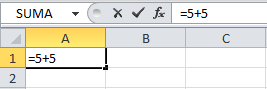
Existen millones de variaciones de fórmulas porque cada persona creará la fórmula que mejor se adapte a sus necesidades específicas. Pero sin importar la cantidad de fórmulas que vaya a crear, todas deberán seguir las mismas reglas en especial la regla que indica que todas las fórmulas deben empezar con un símbolo igual (=). Considera la siguiente fórmula para la celda A1 ingresada en la barra de fórmulas:
Símbolo igual en las fórmulas de Excel
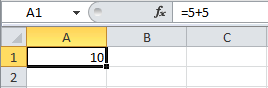
Al pulsar la tecla Entrar obtendremos el resultado calculado por Excel y el cual será mostrado en la celda A1:
Cálculo de una función de Excel
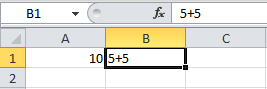
Nunca debemos olvidar introducir el símbolo igual al inicio de una fórmula de lo contrario Excel tratará el texto introducido como si fuera cualquier otro texto. Observa lo que sucede en la celda B1 al no especificar el signo igual al inicio del texto:
Ecuación en Excel sin símbolo igual
Una celda contiene el símbolo igual y esa celda muestra el resultado de la operación, mientras que la otra celda solamente muestra el texto de la ecuación pero no realiza ningún cálculo.

Partes de una fórmula de Excel

Todas las fórmulas de Excel consisten de cualquier de los siguientes elementos:
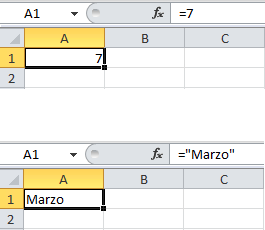
  • Constantes o texto. Un ejemplo de una constante es el valor 7. Un texto también puede ser utilizado dentro de una fórmula pero siempre deberá estar encerrado por dobles comillas como “Marzo”.
Constantes y texto en fórmulas de Excel
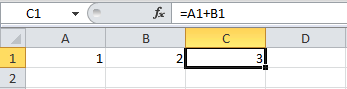
  • Referencias de celda. En lugar de utilizar constantes dentro de nuestras fórmulas, podemos utilizar referencias de celdas que apuntarán a la celda que contiene el valor que queremos incluir en nuestra fórmula
Referencias de celda en fórmulas de Excel
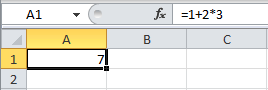
  • Operadores.  Los operadores utilizados en Excel son los mismos operadores matemáticos que conocemos como el símbolo + para la suma o el símbolo * para la multiplicación.
Operadores en fórmulas de Excel
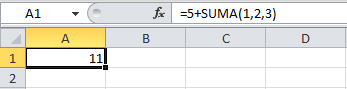
  • Funciones de Excel. Dentro de las fórmulas de Excel podemos utilizar funciones de Excel. Un ejemplo de una función de Excel es la función SUMA la cual podemos incluir como parte de una fórmula.
Funciones de Excel como parte de una fórmula
 TOMADO DE https://exceltotal.com/formulas-de-excel/


HOJA DE CALCULO


HOJAS DE CALCULO


1.  Rótulos de columnas

Las columnas en las hojas de cálculo se determinan con letras empezando por la A, sigue la B, C, D,...


2.  Rótulos de filas

Las filas en las hojas de cálculo se determinan connúmeros empezando por el 1, sigue el 2, 3, 4,...


3.  Celda

Las celdas son los cuadrados en los que se divide la hoja de cálculo, es la intersección entre fila y columna.
Así la primera celda, que se sitúa en la columna A y en la fila 1 se la denomina A1.
Se dirá que la celda esta activa cuando tienes el cursor del ratón posicionado en ella,  como puedes ver en la imagen esto significa que la celda esta enmarcada por los cuatro lados con un borde.
Cuando una celda esta activa los datos que introduces se sitúan en dicha celda.

Tomado de internet
http://hojasdecalculo.about.com/od/Excel/tp/Partes-De-La-Hoja-De-C-Alculo.htm


Barra de títulos
La barra de títulos muestra el nombre de la aplicación y el nombre de la hoja de cálculo.

Barra de menús: La barra de menús muestra todos los menús que se encuentran disponibles en Excel 2003. El contenido de cualquier menú puede verse al hacer clic en el nombre del menú con el botón izquierdo del ratón.

Barra de herramientas: Algunos comandos de los menús tienen imágenes o iconos asociados. Estas imágenes también pueden aparecer como atajos en la barra de herramientas.

Títulos de las columnas: Una hoja de cálculo de Excel tiene 256 columnas en total, cada una de las cuales está identificada por una letra o combinación de letras.

Títulos de las filas Una hoja de cálculo de Excel tiene 65.536 filas en total, cada una de las cuales está identificada por un número.

Cuadro de nombres: Muestra la dirección de la selección actual o de la celda activa.

Barra de fórmulas Muestra información ya ingresada, o a medida que se va ingresando, en la celda activa o actual. En la barra de fórmulas también puede editarse el contenido de una celda.

Celda Una celda es la intersección de una columna y una fila. Cada celda tiene su propia dirección. En la figura anterior, la dirección de la celda seleccionada es B3. El borde grueso que rodea a la celda seleccionada se denomina indicador de la celda.

Botones de navegación y etiquetas de las hojas
Estos botones le permiten desplazarse fácilmente a otra hoja de cálculo dentro de un libro de Excel. Se utilizan para ver la primera, anterior, siguiente o última hoja de cálculo de un libro.
Las etiquetas de las hojas separan un libro en hojas de cálculo específicas. El libro viene con tres hojas de cálculo. Un libro debe tener por lo menos una hoja de cálculo.

Tomado de internet
http://hojasdecalculo.about.com/od/Excel/tp/Partes-De-La-Hoja-De-C-Alculo.htm


TECLADO

Estructura y partes del teclado
El teclado funciona gracias a una estructura matricial, cada tecla está asociada a un código numérico, y es el software informático el que le aplica a ese código numérico un significado. Gracias a este sistema se puede utilizar un mismo teclado para diferentes idiomas, independientemente de los caracteres serigrafiados en él.
El teclado esta dividido en 4 partes fundamentales, el teclado alfanumérico, el teclado numérico, las teclas de función, y las teclas de control.
El teclado alfanumérico es similar al teclado de una máquina de escribir, dispone de todas las letras del alfabeto, los diez dígitos decimales y todos los signos de puntuación y acentuación, además de la barra espaciadora.
El teclado numérico es similar al de una calculadora, dispone de los diez dígitos decimales, las operaciones matemáticas más habituales (suma, resta, multiplicación y división) Además de la tecla “Bloq Num” o “Num Lock” que activa o desactiva este teclado.
Las teclas de función se sitúan el la parte superior del teclado alfanumérico, van del F1 al F12, y son teclas que aportan atajos en el uso del sistema informático. Por ejemplo, al pulsar F1 se suele activar la Ayuda del programa que se está usando. Algunos teclados modernos incluyen otro conjunto de teclas en la parte superior a las de función que permiten acceder a Internet, abrir el correo electrónico o controlar la reproducción de archivos multimedia. Estas teclas no tienen un carácter universal y dependen de cada fabricante, pero también se pueden considerar teclas de función.
Las teclas de control se sitúan entre el teclado alfanumérico y el teclado numérico, y bordeando el teclado alfanumérico (Shift, Intro, Insert, Tabulador...) Estas teclas permiten controlar y actuar con los diferentes programas. De hecho, cambian de función según la aplicación que se está usando.
Intro / Enter: Tecla para terminar párrafos o introducir datos.
Cursores: Mueven el cursor hacia el lugar deseado (indicado por las flechas)
Backspace: Representado por una flecha en sentido izquierda permite retroceder el cursor hacia la izquierda borrando simultáneamente los caracteres.
Shift: Representado por una flecha hacia arriba permite mientras se mantiene pulsada cambiar de minúsculas a mayúsculas y viceversa.
Retroceder: Se representa por una flecha en sentido izquierdo y está sitúada sobre la tecla Enter. Sirve para retroceder el cursor hacia la izquierda borrando los caracteres.
Insert: Esta tecla permite escribir o insertar caracteres a la vez que borra el siguiente carácter, en Microsoft Word y otros programas el programa introduce en la barra inferior la palabra SOB que indica si la tecla está activada o no.
Tabulador:Se representa mediante dos flechas en sentido contrario (izquierda – derecha) Sirve para alinear textos en los procesadores de texto. En el sistema operativo se utiliza para desplazar el cursor por las diferentes ventanas y opciones, es sustituto del ratón por tanto.
Caps Lock: o “Bloq mayús”, al pulsar esta tecla se enciende uno de los leds (lucecitas) del teclado, que indica que está activado el bloqueo de mayúsculas, lo que hace que todo el texto se escriba en mayúsculas (y que al pulsar Shift se escriba en minúsculas).
Alt: Se usa en combinación con otras teclas para ejecutar funciones del programa (Alt+E es abrir Edición, Alt+A es abrir Archivo, Alt+V abre Ver)
Alt Gr: Además de servir como tecla Alt también sirve en combinación con las teclas que incorporan símbolos en la parte inferior derecha para insertarlos en el documento (símbolos como @, €, #, llaves y corchetes necesitan pulsar Alt Gr y las teclas que contienen esos símbolos, en este caso 2, E y 3)
Control: Se utiliza en combinación con otras teclas para activar distintas funciones del programa. (Control+C es copiar, Control+X es cortar y Control+V es pegar en Windows)
Supr: La tecla suprimir, como bien indica su nombre sirve para borrar. Tanto campos en tablas, como caracteres en procesadores.
Esc: Escape es una tecla que sirve para cancelar procesos y acciones en progreso, también sirve para cerrar cuadros de diálogo o ventanas.
Inicio: Esta tecla te sitúa al principio de una línea o de un documento, dependiendo del programa que estés utilizando.
Fin: Su función es la contraria a la tecla Inicio, y te sitúa en el final.
Re Pág: Retrocede una página.
Av Pág: Avanza una página.
Impr pant: También “Pet Sis”, significa imprimir pantalla, su función es copiar lo que aparece en pantalla como una imagen. Se guarda en el portapapeles y lo puedes pegar en cualquier documento que permita pegar imágenes.
Bloq despl.: Es utilizada bajo el sistema operativo MS-DOS para detener el desplazamiento de texto.
Pausa: Se utiliza en MS-DOS para detener acciones en proceso y así poder leer el texto de esas acciones.
Menú contextual: Al pulsarlo desplega un menú de opciones, el mismo que al utilizar el botón derecho del ratón. Se representa por una flechita que señala una especie de listado, similar al menú que se desplega en pantalla.
Windows: Sólo existe en teclados diseñados para Windows, se representa por el logo, y sirve para abrir el menú de inicio.
Barra espaciadora: Introduce espacios entre caracteres.

tomado de internet
http://universitarios.universia.es/tecnologia/guias-tecnologicas/teclado/estructura-partes/
miércoles, 10 de agosto de 2016

GTE INFORMÁTICA BÁSICA PRIMERA CONSULTA


TAMAÑOS DE ARCHIVOS DE PARA EL PC

1 Byte 8 bits
1 Kilobyte 1,024 Bytes
1 Megabyte 1,024 Kilobytes
1 Gigabyte 1,024 Megabytes
1 Terabyte 1,024 Gigabytes
1 Petabyte 1,048,576 Gigabytes
1 Exabyte 1,073,741,824 Gigabytes
1 Zettabyte 1,099,511,627,776 Gigabytes
1 Yottabyte 1,125,899,906,842,624 Gigabytes
1 Brontobyte 1,152,921,504,606,846,976 Gigabytes
1 Geopbyte 1,180,591,620,717,411,303,424 Gigabytes
1 Saganbyte 1,208,925,819,614,629,174,706,176 Gigabytes
1 Jotabyte 1,237,940,039,285,380,274,899,124,224 Gigabytes