Función SI
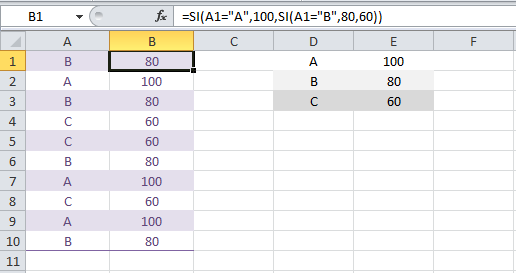
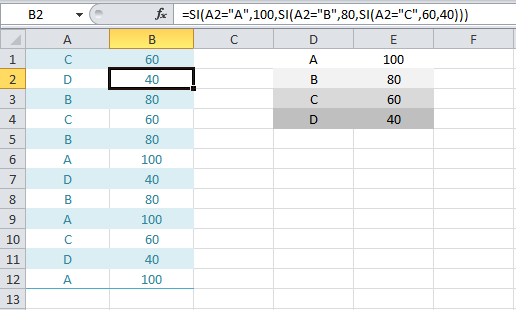
La función SI en Excel evalúa una prueba lógica y devuelve un valor de acuerdo al resultado obtenido de dicha prueba. Para poder utilizar correctamente la función SI es necesario saber utilizar correctamente los operadores de comparación de Excel.
Sintaxis de la función SI
La función SI tiene tres argumentos y solo el primero de ellos es obligatorio:
SI(prueba_lógica, [valor_si_verdadero], [valor_si_falso])- prueba_lógica: La comparación a realizar.
- valor_si_verdadero (opcional): Valor a regresar si la prueba lógica es verdadera.
- valor_si_falso (opcional): Valor a regresar si la prueba lógica es falsa.
Aunque el segundo y tercer argumento son opcionales, sin ellos la función no sería de mucha utilidad. El grande beneficio de la función SI radica en poder indicar a Excel el valor que deseamos obtener en caso de que la prueba lógica sea verdadera o sea falsa.
Ejemplos de la función SI
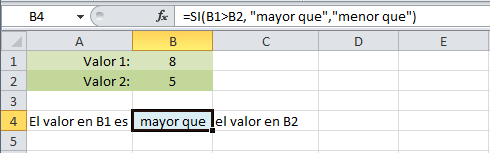
Por ejemplo, en la siguiente imagen puedes observar que la función SI hace una comparación para saber si B1 es mayor que B2. Si el resultado es verdadero, la función devolverá la cadena de texto “mayor que” en la celda B4:
Con solo cambiar los valores de las celdas B1 y B2 obtendré un resultado diferente de la misma fórmula:
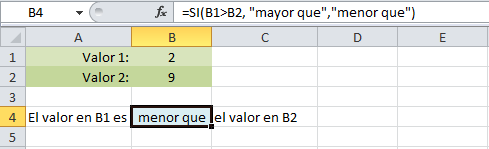
En el primer caso, la prueba lógica es verdadera y por lo tanto la función SI devuelve el segundo argumento. Sin embargo, en el segundo ejemplo la prueba lógica es falsa, porque B1 no es mayor que B2, y por lo tanto se devuelve el tercer argumento de la función.
Es importante mencionar que tanto el segundo y tercer argumento de la función SI no tienen que ser cadenas de texto sino que pueden ser otras funciones que nos devuelvan el resultado que necesitamos. Hagamos otro ejemplo. Deseo evaluar el valor de las celdas B1 y B2 y en caso de que B1 sea mayor que B2 quiero sumar ambos valores pero si B1 es menor que B2 entonces quiero obtener el producto de ambos. Eso lo logramos con la siguiente fórmula:
SI(B1>B2, B1+B2, B1*B2)
Al utilizar esta fórmula obtenemos el siguiente resultado:
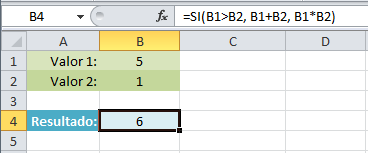
En este ejemplo B1 es mayor que B2, entonces obtenemos la suma de ambos como resultado de la función. Pero ahora observa lo que sucede al cambiar los valores:
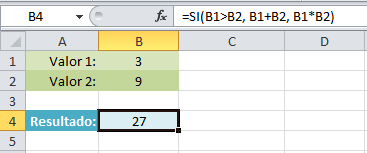
Ya que ahora B1 es menor que B2, la función SI devuelve la multiplicación de ambos valores tal como lo hemos indicado en el tercer argumento de la función SI. Esta misma fórmula la podríamos escribir de la siguiente manera:
=SI(B1>B2, SUMA(B1,B2), PRODUCTO(B1,B2))
Esta fórmula se comportará exactamente igual que la anterior pero quiero resaltar el hecho de que podemos especificar funciones como el segundo y tercer argumento de la función SI. De esta manera podemos ejecutar funciones diferentes de acuerdo al resultado de la prueba lógica que estemos realizando.
TOMADO DE INTERNET: https://exceltotal.com/tutorial-excel-2010-funcion-si/